
Kalau dulu hanya berupa link "Post a Comment", maka yang sekarang lain, yg sekarang kotak komentarnya langsung muncul persis dibawah postingan (seperti kotak komentar dibawah ini). Dengan adanya kotak komentar yang seperti ini, akupun rela mengganti kotak komentarku yang dulu (haloscan) dengan comentbox yang ini. Walaupun kotak komentar ini masih dalam draft tapi sudah bisa dinikmati.
Begini nih cara membuat kotak komentar blogger yang berada dibawah postingan.
1. Login ke http://draft.blogger.com, Ingat yang http://draft.blogger.com bukan blogger.com.
2. Trus ke menu Setting-->Comments. Kemudian ganti "Comment Form Placement" menjadi "Embedded below post" (lihat gambar dibawah)
3. Kemudian klik "Save Setting"
Sekarang coba kamu lihat blogmu dan coba di klik salah satu postinganmu kemudian lihat hasilnya, apakah sudah ada kotak komentarnya yg dibawah postingan atau belum. kalau sudah berarti langkahnya cukup disini. Kalau belum ikuti langkah berikut ini.
(ini karena kode HTML tiap2 template itu berbeda. Untuk template default dari blogger yang baru, kode HTMLnya sudah berubah, sedangkan template yg lama atau ambil dari luar ada yg belum dan ada juga yg sudah).
4. Selanjutnya pergi ke menu "Layout-->Edit HTML"
5. Beri tanda centang kotak "Expand widget templates".
6. Trus cari kode berikut ini :
<p class='comment-footer'>
<a expr:href='data:post.addCommentUrl' expr:onclick='data:post.addCommentOnclick'>
<data:postCommentMsg/></a>
</p>
</b:if>
7. Kemudian ganti kode tersebut dengan kode dibawah ini:
<p class='comment-footer'>
<b:if cond='data:post.embedCommentForm'>
<b:include data='post' name='comment-form'/>
<b:else/> <b:if cond='data:post.allowComments'>
<a expr:href='data:post.addCommentUrl' expr:onclick='data:post.addCommentOnclick'>
<data:postCommentMsg/></a>
</b:if> </b:if> </p> </b:if>
8. Lalu simpan template kamu.
Lihat deh hasilnya, coba kamu klik salah satu postingan kamu, maka dibawahnya akan muncul kotak komentar seperti punyaku ini (Bagi yang berhasil).
Membuat Kotak Komentar Blogger di Bawah Postingan


->> Layanan Google Blog Searching

maka semua blog yang berhubungan dengan belajar komputer akan kita temukan semua.

->> Pasang Widget Translator
1. Login ke Blogger trus pilih menu "Layout" atau "Tata Letak"
2. Kemudian klik pada "Add Gadget" atau "tambah gadget=".
3. Lalu pilih HTML/Javascript"
4. Kemudian masukkan script berikut ini kedalamnya.
<script
src="http://www.gmodules.com/ig/ifr?url=http://www.google.com/ig/modules/translatemypage.xml&up_source_language=id&w=160&h=60&title=&border=&output=js"></script>
Coba sekarang lihat blogmu maka ada tampilan seperti ini :
Coba dites apakah translator tersebut bekerja dengan baik atau tidak.
Gimana? gampang kan...
-> Cara Menuliskan Script/Kode Dalam Artikel Blog
Untuk menuliskan script/kode kedalam artikel blog memang ada tekniknya sendiri, karena jika kita menuliskannya dengan cara yang biasa maka yang akan muncul kemudian di blog tidaklah seperti dengan apa yang kita tuliskan. Misalnya gini, jika kita menuliskan kode dengan cara yang biasa maka hasilnya tidak akan muncul dalam postingan karena kode tersebut langsung diterjemahkan kedalam bahasa HTML. Jadi untuk menuliskan kode , maka yang seharusnya dituliskan supaya bisa muncul kode tersebut adalah ini "<head>". Nah terus bagaimana kalau ada banyak kode yang harus kita posting?
Mau tahu bagaimana caranya menuliskan kode2/script2 tersebut ke dalam blog?
Ada beberapa cara untuk menuliskan kode-kode tersebut kedalam blog, diantaranya yaitu:
Cara Pertama :
- Gunakan software-software web design, misalnya Macromedia Dreamwaver, Microsoft Frontpage, Namao Web Editor. Atau bisa juga dengan software-software blogtools seperti post2blog dll.
- Trus tuliskan semua kode pada area design, kemudian copy kode-kode tersebut dari area HTML Code. Nha kode-kode dalam area HTML Code tersebut lah yang harus diposting.
Cara Kedua :
- Tuliskan semua kode/script ke dalam notepad
- Kemudian ganti/replace kode-kode berikut
- Udah tahu kan caranya mereplace di notepad? itu lho dengan memilih menu edit --> replace kemudian pada kotak yang muncul masukkan kode yg akan direplace pada kolom "Find what" trus masukkan kode pengantinya pada kolom "Replace with"trus tekan tombol Replace All.
- Nha kalo udah semua baru kamu copy semua kode yang udah direplace all tadi, trus kamu masukkan kedalam postingan kamu.
Cara Ketiga :
- Buka situs ini http://centricle.com/tools/html-entities, trus isikan kode-kode kamu kedalam kotak yang disediakan, nha kalo sudah tekan tombol "Encode", nha maka kamu akan mendapatkan script baru untuk diposting di blog kamu.
Piye? Gampang to? gitu aja kok repot.....
->> mau tukeran link?
mau tukar linK?
atau
anda bisa isi Comment pada posting ini
klik disini
setelah gabung dengan My Page 5, ada yang bingung mau ngapain?
Ini dia yang sangat berperan untuk menambah reward, yaitu ajak teman untuk bergabung di MyPage. karena dari sini kita akan dikasih reward $1 untuk setiap teman yng daftar dari link kita. Bagaimana caranya? gampang aja kok. kalian tinggal klik menu Invite Friends, kemudian klik "Or click to enter addresses manually", nah isiin tuh email temen2 yang mau diundang.
ps: untuk pertama kali jangan lupa tulis juga email kita sendiri, tujuannya untuk mengetahui link-nya. cek emailnya. simpan baik2 link tsbt.
Peringatan dari myPage5
Ini adalah keadilan, situs ini dibuat untuk menjaring pertemanan social. Karena ada yang memanfaatkan untuk sekedar mencari uang, maka team myPage5 membuat peringatan berikut. (saya terjemahkan ke indonesia)
Peringatan dari myPage5:
Beberapa anggota kami telah postingbanner MyPage5 pada situs-situs pribadi mereka. Apabila ada Orang yang mendaftar memalui banner maka anggota diakreditasi $ 1,00 untuk setiap anggota. Kami telah menemukan bahwa beberapa anggota yang melakukan hal ini tetapi tidak aktif, mereka hanya menunggu untuk account mereka untuk membangun dan kemudian mengharapkan sebuah pembayaran. Ini tidak adil kepada orang lain yang berinteraksi secara konsisten di situs tersebut untuk memperoleh uang.
Dengan segera dampak anggota akan tidak mendapatkan pembayaran jika mereka tidak aktif.
Sebenarnya yang akan dibayarkan paling tidak 50% penghasilan yang dihasilkan dari kegiatan pribadi atau mereka tidak akan dibayarkan samasekali. Kita harus adil bagi semua.
Tim MyPage5
Cara Daftar Rekening/ Account Paypal
Cara Daftar Rekening/ Account Paypal
Belum punya rekening Paypal?
Ikuti petunjuk berikut untuk membuatnya.
Langkah 1
Langkah2
Pilih yg premier, sehingga transaksi kita lebih lancar..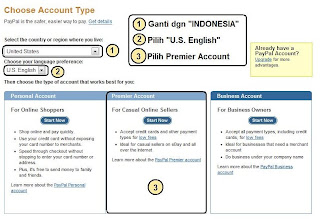
Langkah 3
Langkah 4
Langkah 5
langkah 6
Langkah 7
Langkah 8
Langkah 9
Langkah 10
Langkah 11
Langkah 12 (Terakhir)
kalo udah berhasil, kasih comment bwt blog ini y.. makasih..
O iy, bagi teman2 yg account paypal-nya masih berstatus personal jangan lupa untuk melakukan upgrade segera, agar transaksi kita lebih lancar..
Moga bisa membantu..
Untuk yg belum punya kartu kredit bisa menggunakan VCC (virtual Credit Card)
5 Cara Mengetahui Berapa Lama Anda Online
Anda tentunya sudah membuka Firefox untuk kesekian kalinya untuk menjelajahi situs yang menghabiskan banyak waktu. Anda seharusnya dapat menggunakan waktu anda untuk sesuatu yang lebih produktif, ketimbang hanya menjelajahi situs tidak berguna. MeeTimer juga akan mengkonfirmasikan kepada anda, dengan menggunakan LinkWarn dan TabWarn untuk membuat anda berfikir dua kali sebelum memuat halaman baru.
Berikut adalah empat extension Firefox dan 1 aplikasi desktop yang dapat membantu Anda mengetahui jumlah waktu yang Anda habiskan untuk online, menurut rekomendasi dari makeuseof.com :z :z :d
1. LeechBlock LeechBlock dapat mencegah situs dibuka dengan Firefox.
Bagus juga untuk membuat komputer anda aman dari penggunaan oleh orang lain.
Anda dapat membuat 6 blok set � setiap blok memuat situs yang harus di blokir pada waktu tertentu.
Download https://addons.mozilla.org/en-US/firefox/addon/4476
2. 8aWeek
 Sama seperti extention yang pertama, hanya saja ia memiliki pilihan yang lebih banyak dan menujukan grafik aktivitas dibandingkan dengan waktu yang Anda habiskan.
Download http://8aweek.com/
3. Time Tracker Alat yang sederhana namun efektif untuk mengetahui jumlah waktu yang anda habiskan untuk browsing. Tampilan pada status bar menunjukan jumlah waktu yang anda gunakan untuk menjelajah dengan menggunakan Firefox.
Download https://addons.mozilla.org/en-US/firefox/addon/4476
4. MeeTimer MeeTimer adalah pelacak aktivitas yang ringan. Ia terus mencatat situs yang dikunjungi setiap hari, dan mencatat total waktu yang dihabiskan. Pada akhir hari anda akan mengetahui gambaran dari kegiatan anda selama sehari penuh.
http://getmeetimer.com/
5. Rescue Time Tidak seperti yang lainnya, RescueTime adalah sebuah program desktop. Tujuannya sama disini, yaitu untuk mengetahui jumlah waktu yang Anda habiskan untuk menjelajahi suatu situs.
http://rescuetime.com/

